Q&A 2026.05.25

Q. 画面共有について

Q.

画面共有について

A.

画面共有を行う方法

授業をPCで実施いただいている場合のみ画面共有が可能となっております。
※スマートフォン・タブレットでは画面共有をすることができません。

1.授業ルームの下部に表示されている「画面共有」ボタンをタップします。
「画面全体」を選択すると、操作しているご自身のPC画面がそのまま相手に表示されます。
「ウィンドウ」を選択すると、ご自身のPCで立ち上がっているアプリケーション画面の中から選択して画面共有することができます。
「タブ」を選択すると、ご使用のブラウザで開いているタブを選択し、画面を共有することができます。
※safariをご使用になる場合は「画面全体」のみ画面共有が可能となっており、「ウィンドウ」「タブ」の共有はできません。

2.画面上部に表示されている「共有を停止」ボタンを押すと共有を止めることができます。
授業中に先生と画面共有などで教材を共有することはできますか?

授業をPCでご受講いただいている場合のみ画面共有が可能となっております。
※スマートフォン・タブレットでは画面共有をすることができません。

1.授業ルームの下部に表示されている「画面共有」ボタンをタップします。
「画面全体」を選択すると、操作しているご自身のPC画面がそのまま先生側に表示されます。
「ウィンドウ」を選択すると、ご自身のPCで立ち上がっているアプリケーション画面の中から選択して先生に共有することができます。
「タブ」を選択すると、ご使用のブラウザで開いているタブを選択し、先生に共有することができます。
※safariをご使用になる場合は「画面全体」のみ画面共有が可能となっており、「ウィンドウ」「タブ」の共有はできません。

2.画面上部に表示されている「共有を停止」ボタンを押すと共有を止めることができます。
画面共有を行うためには

Teach(ティーチ)では、独自のビデオツールを使用して授業を行っていただきます。授業を開始する前に、お使いの機器が画面共有できる状態に設定されているかご確認ください。

※PCをお使いの場合のみ画面共有が可能となっております。スマートフォン・タブレットでは画面共有をすることができません。

※Chromeをご使用いただくことを推奨しております。

※授業中の画面共有方法についてはこちらをご覧ください。

最終更新日. 2024.05.15


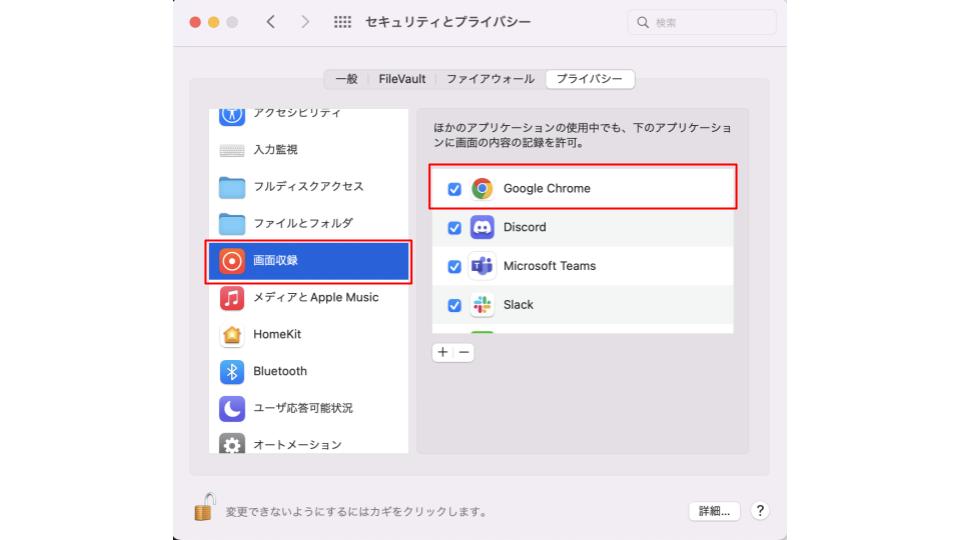
▼Safari以外のブラウザをご利用の方(Chrome、Edge など)


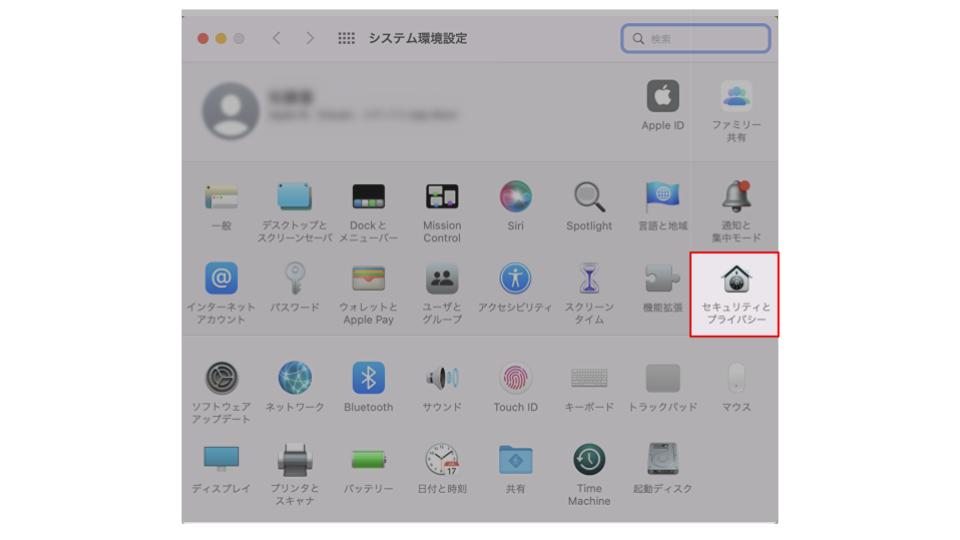
  1. システム環境設定を開いてください。
  2. 「セキュリティとプライバシー」を選択してください。
  3. 画面収録に関連する設定を見つけ、対象ブラウザの許可を確認してください。


▼Safariをご利用の方

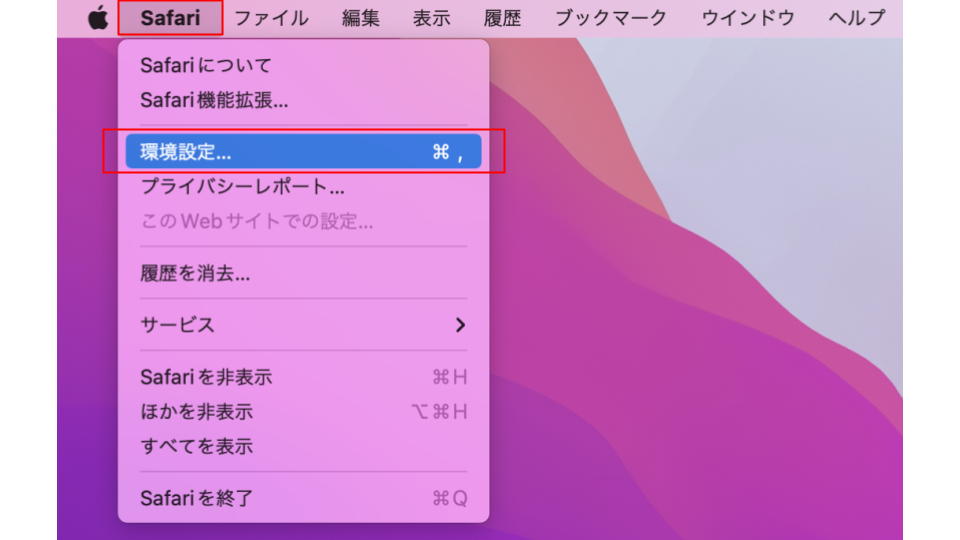
  1. Safariを開いてください。
  2. 左上リンゴマークの隣にある「Safari」を選択してください。
  3. 環境設定を選択してください。
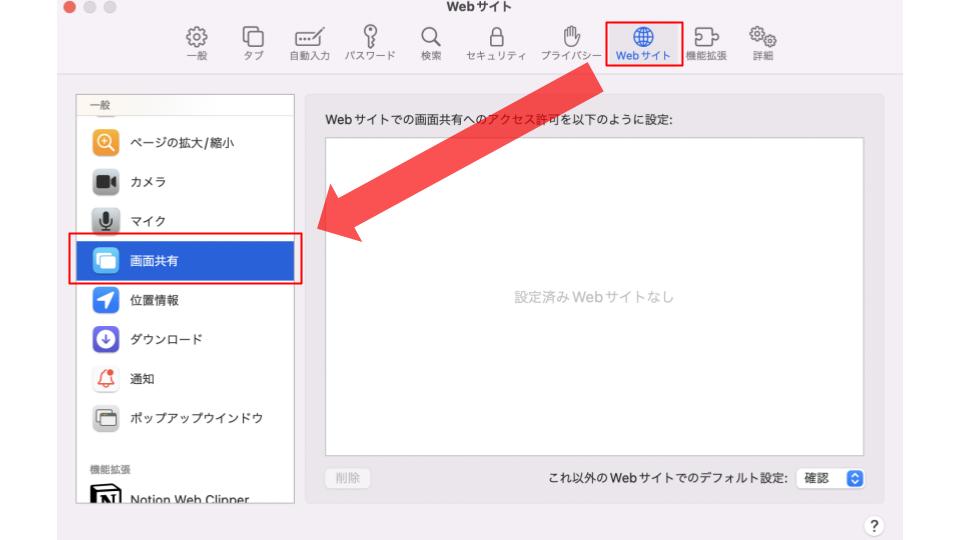
  4. Webサイトを選択し「画面共有」を選択しましょう。
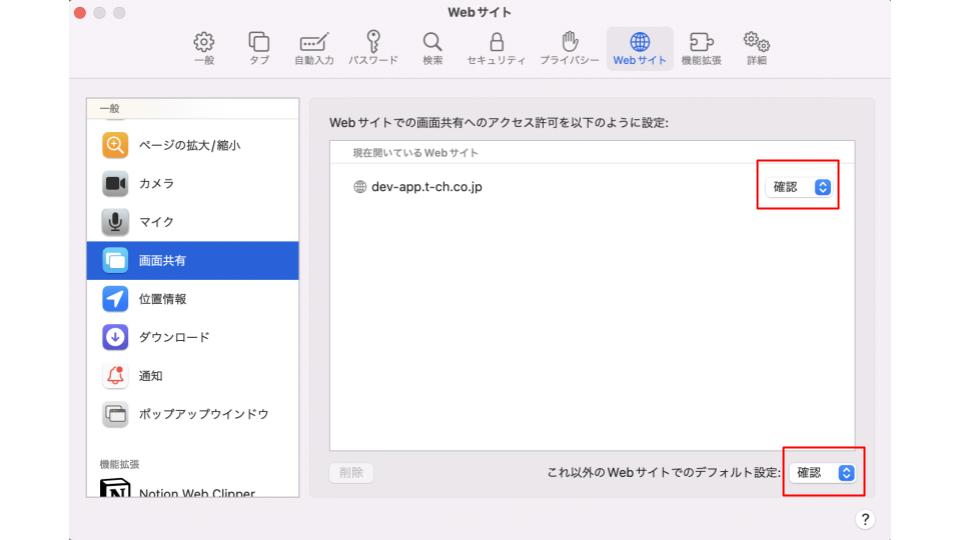
  5. デフォルト設定を「確認」に設定 ※拒否にしていると画面共有ができません
    1. これ以外のWebサイトでのデフォルト設定を「確認」にしてください。
    2. t-ch.co.jpが表示されている場合は、そちらも「確認」にしてください。
この回答は役に立ちましたか?