授業日程を変更する
授業開始10分前までに先生が日時変更の申請し、生徒/保護者様が授業開始前までに申請を承認することで授業日時の変更をすることができます。
やむを得ない事情で授業日時を変更したい場合や、生徒様から日時変更の依頼があった場合にご利用ください。
▼日時変更の流れ
【step1】変更後の授業日時について、先生とメッセージで話し合い決めてください。
【step2】先生側で変更後の日時を設定します。
【step3】生徒/保護者様が変更内容を承認すると、授業日時の変更が確定します
授業日時の変更手順
①先生に変更したい授業日時を選択し、日時変更申請を送ってもらいます
②申請が届いたら、授業詳細ページから授業日時欄の「回答する」ボタンを押下し、日時変更を承認します
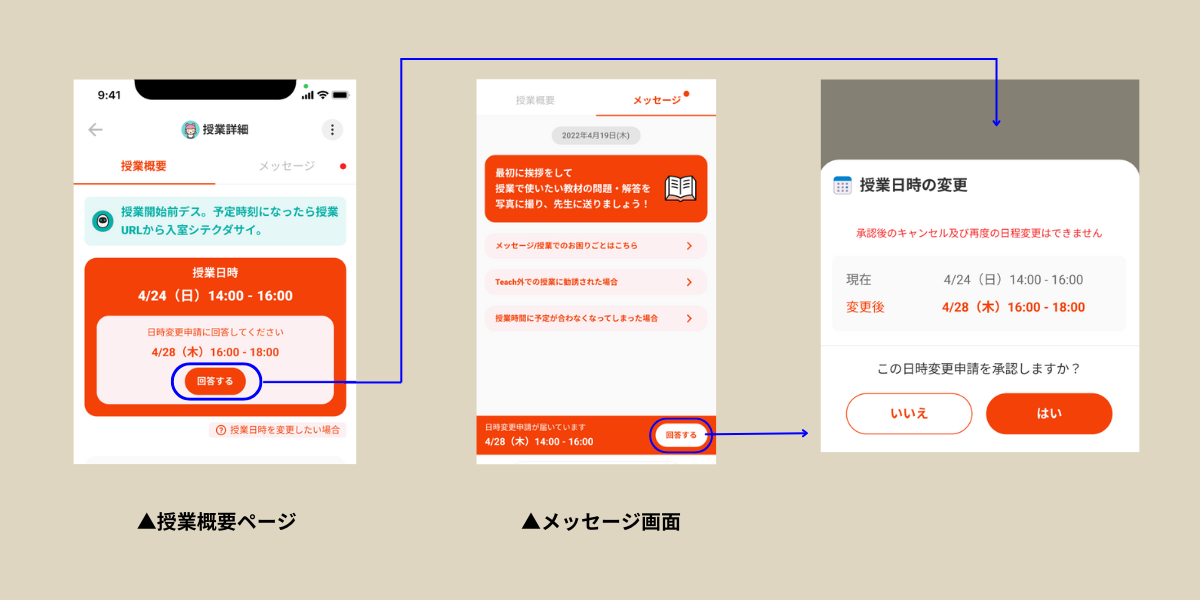
③授業詳細画面に授業日時が変更されたら、日時変更は完了です
<日時変更の注意事項>
・授業につき1回のみ、日時を変更することができます。
・授業枠(60分、120分、180分)の変更はできません。
・授業日時変更の申請ができるのは授業開始10分前までです。
・生徒様が承認する前に授業開始時間になった場合、そのまま授業が開始されます。
授業の流れについて
先生向けの使い方ガイドをご用意しており、Teachで初めて授業をご担当いただく際は必ずこちらの動画を事前にご確認いただきますようお願いいたします。
利用できる本人確認書類と注意事項について
利用可能な本人確認書類と登録時の注意事項については、以下をご参照ください。
【利用可能な本人確認書類】
| 学歴証明証 |
| ・学生証
・在学証明書 ・卒業証明書 ・卒業証書 ※現在大学院に通われている方、もしくは大学院をご卒業された方は、大学院の学歴証明書ではなく卒業した大学の証明書のご提出をお願いいたします。 |
| 身分証明証 |
| ・健康保険証
・運転免許証 ・マイナンバーカード ・住基カード ・パスポート ・住民票 |
【登録時の注意事項】
下記の内容が写るように撮影してください。
●学歴証明書
次のいずれかの日付(発行年月日、入学年月日、有効期限年月日)
大学名
氏名
●身分証明書
発行年月日
氏名
生年月日
※書類4つの角が写るように撮影してください。
※撮影した写真に塗りつぶし・ぼやけ・指で隠すなどがある場合、審査対象外となる可能性があります。
予約した授業の授業時間を変更したい
現在の仕様では、一度予約した授業の授業時間(例:30分→60分など)を変更することはできません。
授業時間を変更したい場合は、一度予約をキャンセルし、あらためて希望の授業時間で予約を取り直してください。
キャンセル方法はこちら
なお、予約をキャンセルすると先生とのメッセージのやり取りができなくなります。
キャンセルする前に、授業時間を変更しても対応可能かどうかを先生にメッセージで確認してからキャンセルをしてください。
授業中にビデオや音声に問題が生じました
授業中に問題が生じた場合は必ずアプリのメッセージ機能を使って先生にご連絡ください。
ビデオや音声に問題が生じた際は、以下をすべてご確認ください。
【ビデオチャット利用の推奨環境】
サポートページに記載している推奨環境以外でビデオチャットを利用すると、正しく動作しない可能性があります。推奨環境にて再度アクセスしてください。
ビデオチャット推奨環境はこちらをご確認ください。
【通信環境】
・Wi-Fiに繋がっているか(通信が安定しているか)
通信状態が安定していない場合は、Wi-Fiに接続しなおし、電波が良好な場所にて再度授業ルームにアクセスしてください。
【カメラ・マイクの設定】
・画面上のビデオがオフ・マイクがミュートになっていないか
カメラとマイクをオンに切り替えてください。
・ビデオチャット設定画面でお使いのカメラ・マイク・スピーカーが選択されているか
ビデオチャットで使用するカメラ・マイク・スピーカーを選択してください。
・端末の設定でマイク・カメラが許可されているか
設定よりマイク・カメラを許可する方法はこちらをご確認ください。
利用推奨環境、通信環境、カメラ・マイクの設定をご確認いただき、以下をお試しください。
・一度退出して再度入室する
・ブラウザの更新ボタンを押す
・ご使用端末を再起動する
【その他】
・(タブレット・スマートフォンの場合)動画再生アプリを起動していないかどうか
ビデオチャットと同時に動画再生アプリを開いていると、ビデオやマイクに不具合が発生する場合があります。動画再生アプリを終了し、再度ビデオチャットにアクセスしなおしてください。
すべて試しても問題が解消されなかった場合は、運営宛(support@t-ch.co.jp)にその旨をお問い合わせください。
その他のお困りごと
以下に当てはまる、お問い合わせ・サポート内容がないかご確認ください。
- Teachについて(サービス、予約の流れ、料金体系)
- 授業予約について(予約方法、お支払い方法)
- 予約内容について(キャンセル、遅刻、日程変更)
- 授業中のトラブルについて(ビデオチャット、違反行為など)
上記内容で解決できなかった場合は、「support@t-ch.co.jp」のメールアドレス宛にお問い合わせください。
以下の項目に全てご回答をお願いいたします。
ーーーーーーーーーーーーーーーーーーー
①希望するサポート内容
(例:募集を削除したいので、削除方法を教えてください)
②お困りの状況の詳細
(例:募集を削除しようとすると〇〇というエラーが表示されて削除できない)
③状況が確認できるスクリーンショット
(例:エラーの表示画面)
ーーーーーーーーーーーーーーーーーーー
お問い合わせ方法について
マイページの「その他」から「お問い合わせ」を開き、内容をご入力の上お問い合わせください。いただいた内容を運営にて確認いたします。
内容によっては確認にお時間がかかる場合がございますが、あらかじめご了承ください。
営業時間:平日10:00-19:00
休業日にいただいたお問合せには、翌営業日より順次対応いたします。
授業中にビデオや音声に問題が生じました
授業中に問題が生じた場合は必ずアプリのメッセージ機能を使って保護者の方にご連絡ください。
ビデオや音声に問題が生じた際は、以下をすべてご確認ください。
【ビデオチャット利用の推奨環境】
サポートページに記載している推奨環境以外でビデオチャットを利用すると、正しく動作しない可能性があります。推奨環境にて再度アクセスしてください。
ビデオチャット推奨環境はこちらをご確認ください。
【通信環境】
・Wi-Fiに繋がっているか(通信が安定しているか)
通信状態が安定していない場合は、Wi-Fiに接続しなおし、電波が良好な場所に移動してください。
【カメラ・マイクの設定】
・画面上のビデオがオフ・マイクがミュートになっていないか
カメラとマイクをオンに切り替えてください。
・ビデオチャット設定画面でお使いのカメラ・マイク・スピーカーが選択されているか
ビデオチャットで使用するカメラ・マイク・スピーカーを選択してください。
・端末の設定でマイク・カメラが許可されているか
設定よりマイク・カメラを許可する方法はこちらをご確認ください。
利用推奨環境、通信環境、カメラ・マイクの設定をご確認いただき、以下いずれかをお試しください。
・一度退出して再度入室する
・ブラウザの更新ボタンを押す
・ご使用端末を再起動する
【その他】
・(タブレット・スマートフォンの場合)動画再生アプリを起動していないかどうか
ビデオチャットと同時に動画再生アプリを開いていると、ビデオやマイクに不具合が発生する場合があります。動画再生アプリを終了し、再度ビデオチャットにアクセスしなおしてください。
すべて試しても問題が解消されなかった場合は、アプリ内の【お問い合わせ】より以下の内容をご連絡ください。
ーーーーーーーーーーーーーーーーーーー
①希望するサポート内容
(例:代替の授業URLを発行してほしい)
②お困りの状況の詳細
(例:先生側の声が生徒に届かない)
③状況が確認できるスクリーンショット
(例:エラーの表示画面)
ーーーーーーーーーーーーーーーーーーー
その他のお困りごと
以下に当てはまる、お問い合わせ・サポート内容がないかご確認ください。
- Teachについて(サービス、予約の流れ、料金体系)
- 授業予約の受付について(オファー、募集)
- 予約内容について(キャンセル、遅刻、日程変更)
- 授業中のトラブルについて(ビデオチャット、違反行為など)
上記内容で解決できなかった場合は、「support@t-ch.co.jp」のメールアドレス宛にお問い合わせください。
以下の項目に全てご回答をお願いいたします。
ーーーーーーーーーーーーーーーーーーー
①希望するサポート内容
(例:募集を削除したいので、削除方法を教えてください)
②お困りの状況の詳細
(例:募集を削除しようとすると〇〇というエラーが表示されて削除できない)
③状況が確認できるスクリーンショット
(例:エラーの表示画面)
ーーーーーーーーーーーーーーーーーーー
24時間以内の授業を打診された場合
現状、保護者(生徒)様が授業を申し込めるのは、先生が⚪︎に設定した24時間以降の日程のみとなっております。
24時間以内に授業をしたいと保護者(生徒)様から打診があった際は、
保護者様と日程をご調整の上、下記の手順にて保護者(生徒)とマッチングしてください。
※Teach外で授業を行うことは利用規約で禁止されており、強制退会の対象となります。詳しくはこちらをご確認ください。
①まずはメッセージで、保護者(生徒)様と下記の内容について確認してください
・授業を実施したい日時
②保護者(生徒)様に仮の日程で授業予約をしてもらう(依頼する)
ご希望日時に近い日程をお選びいただくことを推奨しております。
スケジュールの設定がお済みでない場合は、予約枠を更新してください。
※希望する授業時間と同じ授業枠での予約が必要となりますので、ご注意ください。
例:120分授業を希望する場合→120分授業で仮予約
③ 授業日時の変更申請をする
保護者(生徒)様の希望する日時を選択し、日時変更申請を送ります。
▼授業の日程変更の手順について
/faq/teacher/about-reschedule-t/2789/
④保護者(生徒)様に授業日時変更の申請を承認してもらう
日時変更が承認されたら、アプリ上の授業日時が希望日時になっているかご確認ください。
授業時間になりましたら、アプリに表示されている授業URLからご入室ください
※授業日時を変更できるのは授業開始10分前までです
※日時変更は1回のみご利用可能です
Teach外での授業に勧誘された場合
Teachでマッチングしたユーザー(保護者様/生徒様、または先生)にTeach外のサービスへ勧誘する行為やTeach外でやり取りを行うことは、利用規約第16条の違反行為に該当します。勧誘行為をしたユーザーは、強制退会の対象とします。
また、勧誘を受けて、Teach外でのやり取りを承諾したユーザーも強制退会の対象となります。
第16条(禁止事項)1-6項
本サービスを通じて成立した家庭教師契約の回避や横取り行為、特に本サービスのシステム手数料の支払いを回避する目的で本サービス外でのやり取りを行うこと
勧誘行為を受けた場合は違反報告よりご報告いただき、Teachアプリ内にてやり取りをしていただきますようお願いいたします。
違反報告についてはこちらをご確認ください。
やむを得ない理由で授業が実施できない場合
授業の中止はアプリ上ではできないため、運営側にて中止処理をする必要がございます。
やむを得ず授業が実施できない場合は、下記の手順にて運営までご連絡ください。
運営にて内容を確認した後、授業の中止処理と保護者様への返金を実行いたします。
①保護者様/生徒様にメッセージで、下記の内容をお伝えください。
・授業が実施できない旨とその理由
・運営に授業の中止と返金をいただくようお願いする、という旨
②「support@t-ch.co.jp」のメールアドレス宛に、運営まで下記の内容をご報告ください。
・実施できない授業日時
・生徒様のニックネーム
・実施できない理由
※ご報告する際は、下記をコピーしてお使いください。
ーーーーーーーーーーーーーーーーー
①実施できない授業日時
YY/MM/DD ○○:○○ 〜 ○○:○○
②生徒様のニックネーム
③実施できない理由
ーーーーーーーーーーーーーーーーー
ビデオチャットに不具合があった場合
うまく接続できない場合、まずはアプリのメッセージ機能を使って保護者(生徒)様に連絡をしましょう。
下記に該当していないかご確認をお願いします。
・2台以上で授業ルームに入室していないかどうか
※弊社のビデオチャットシステムで接続できる端末台数は、先生側と生徒側1台ずつの計2台までとなっております。
・(タブレット・スマートフォンの場合)動画再生アプリを起動していないかどうか
・通信環境が不安定になっていないか
上記に該当していた場合、問題を解消した上で、授業ルームから一度退室して再度アクセスしなおしてください。
すべて試しても問題が解消されなかった場合は、運営宛(support@t-ch.co.jp)にその旨をお問い合わせください。