授業日時リクエストについて
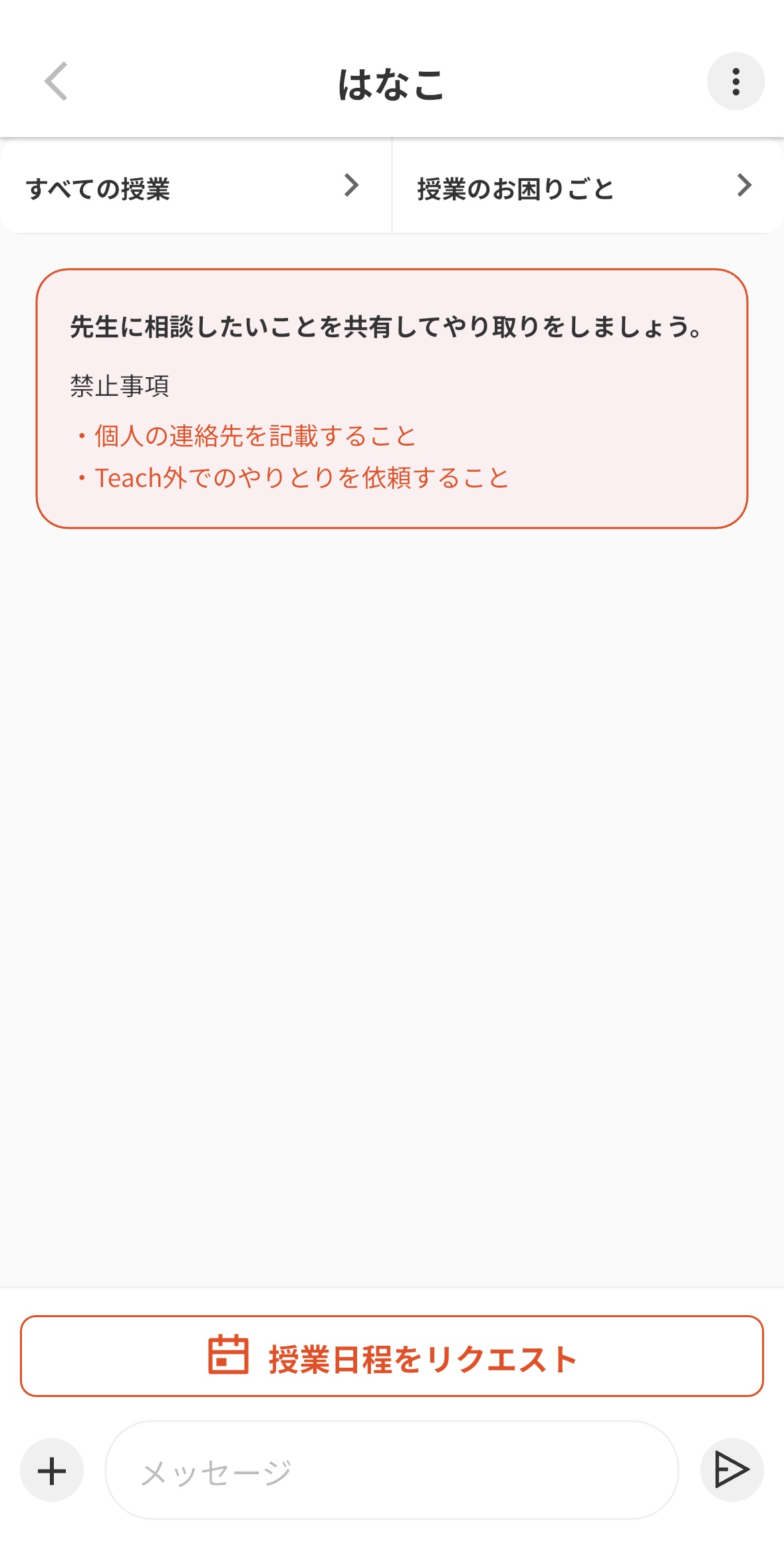
以下のどちらの導線からも開けます。
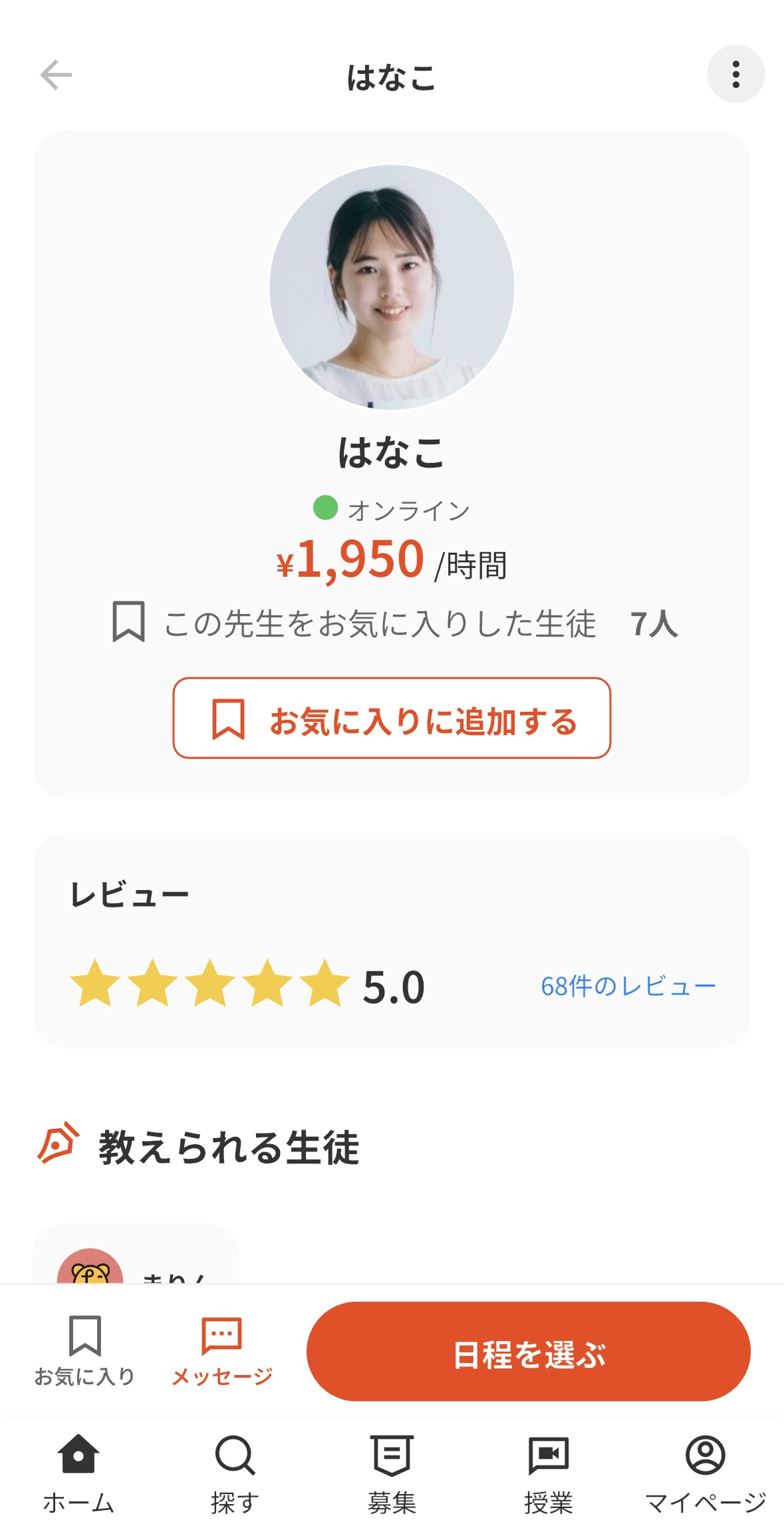
・先生のプロフィールページから「メッセージ」アイコンをタップ
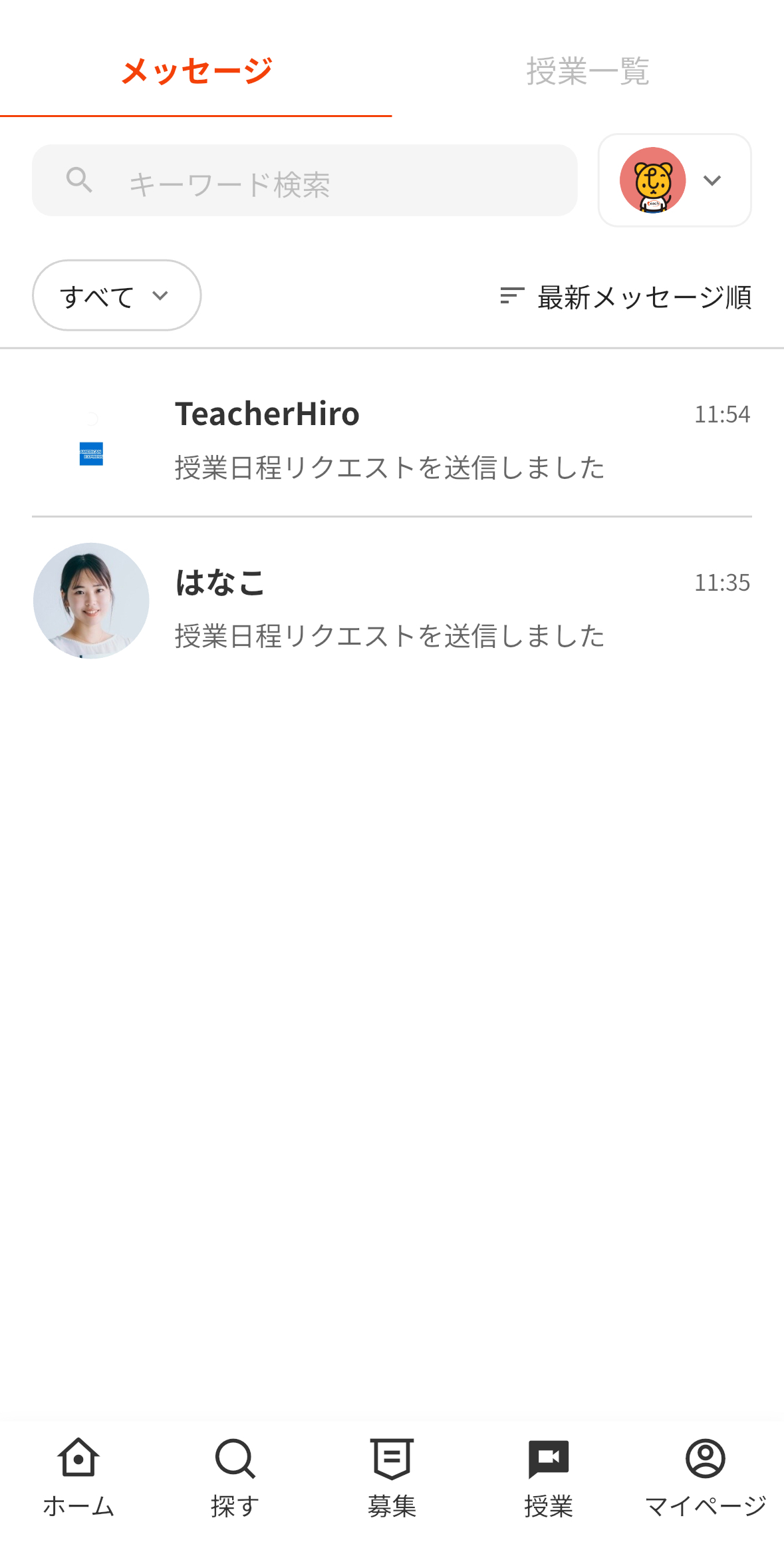
・アプリ下部タブの「授業>メッセージ」を開く(過去に受講したことがある先生に依頼する場合)
・予約前 … 「うちの子は◯◯が苦手です」「こんな部分を見てほしい」「〇〇日に授業をお願いしたい」など、授業前の相談に
・授業後 … 「次の授業ではこんな内容を教えてほしい」など、フォローアップに
・先生は他の生徒さんとの授業や調整中の場合、返信に時間がかかることがあります。お急ぎの件はゆとりをもってご連絡ください。
・長時間の学習サポートや体系的な学習プランのご相談については、授業をご予約いただき、授業の中でご相談、お問い合わせください。
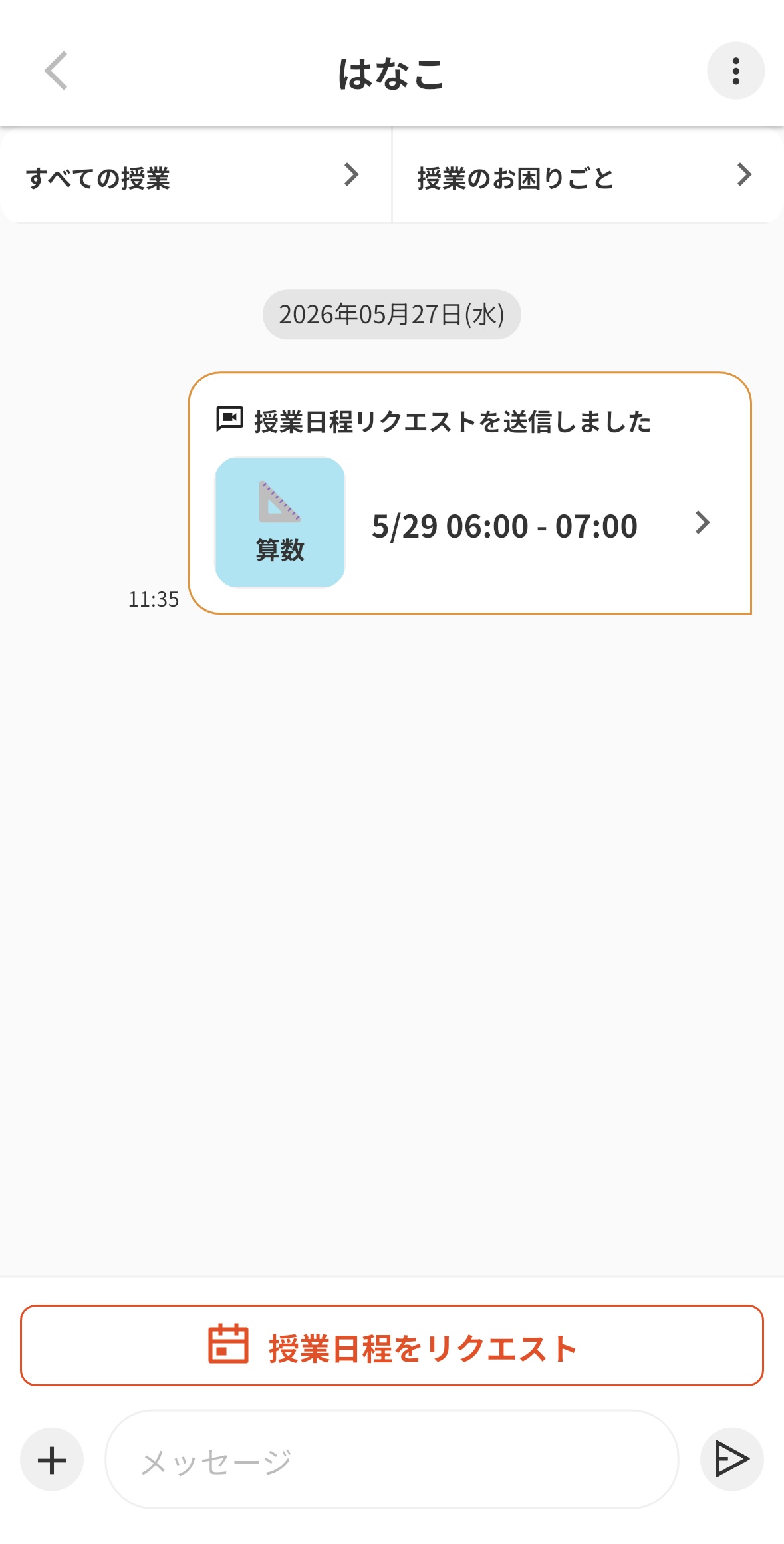
1.先生のプロフィールページまたはメッセージルームから 「授業日程をリクエスト」 をタップ
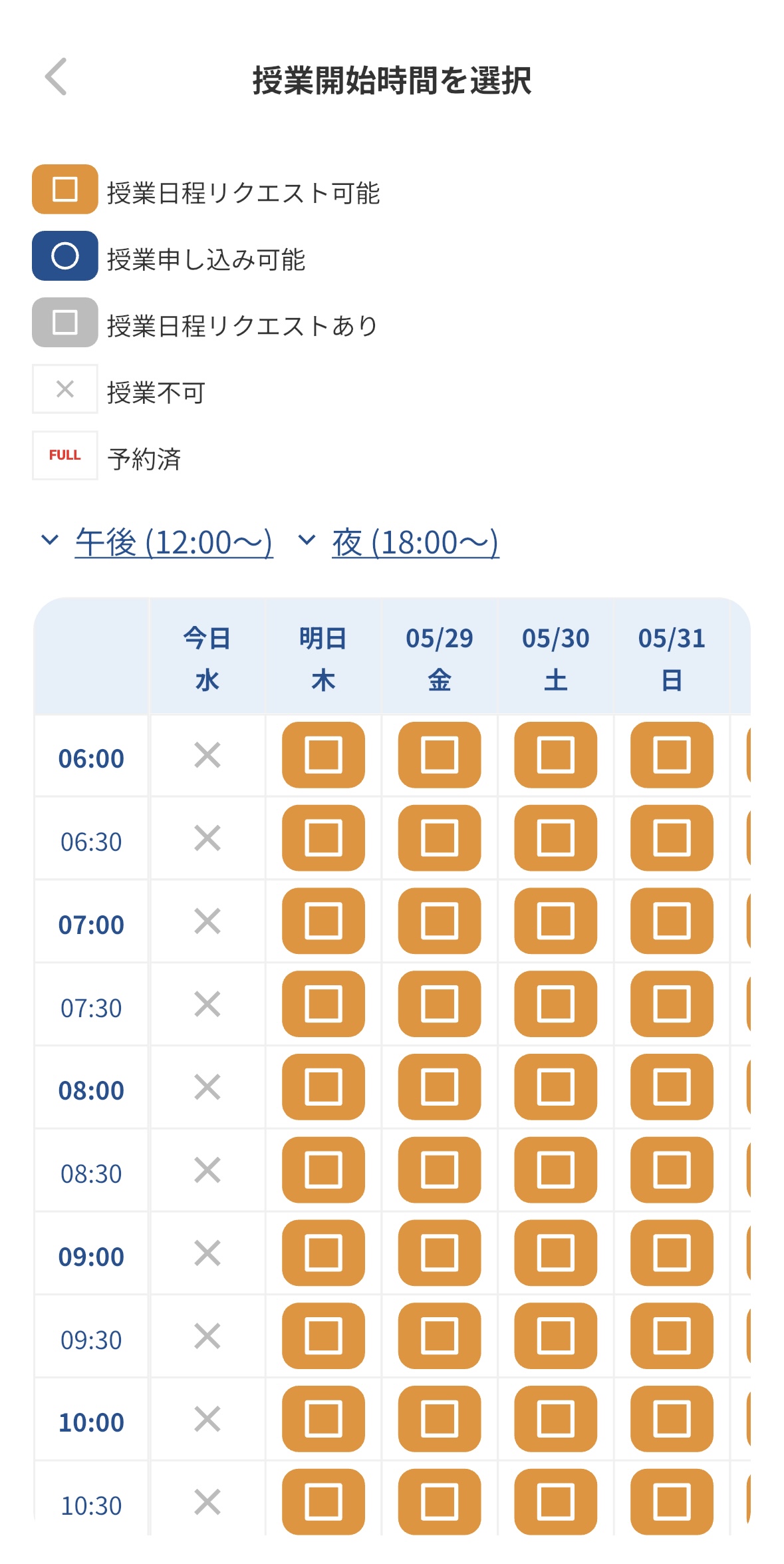
2.カレンダーから 希望の日時を選択(◻︎の枠がリクエスト受け付け中の時間帯です)
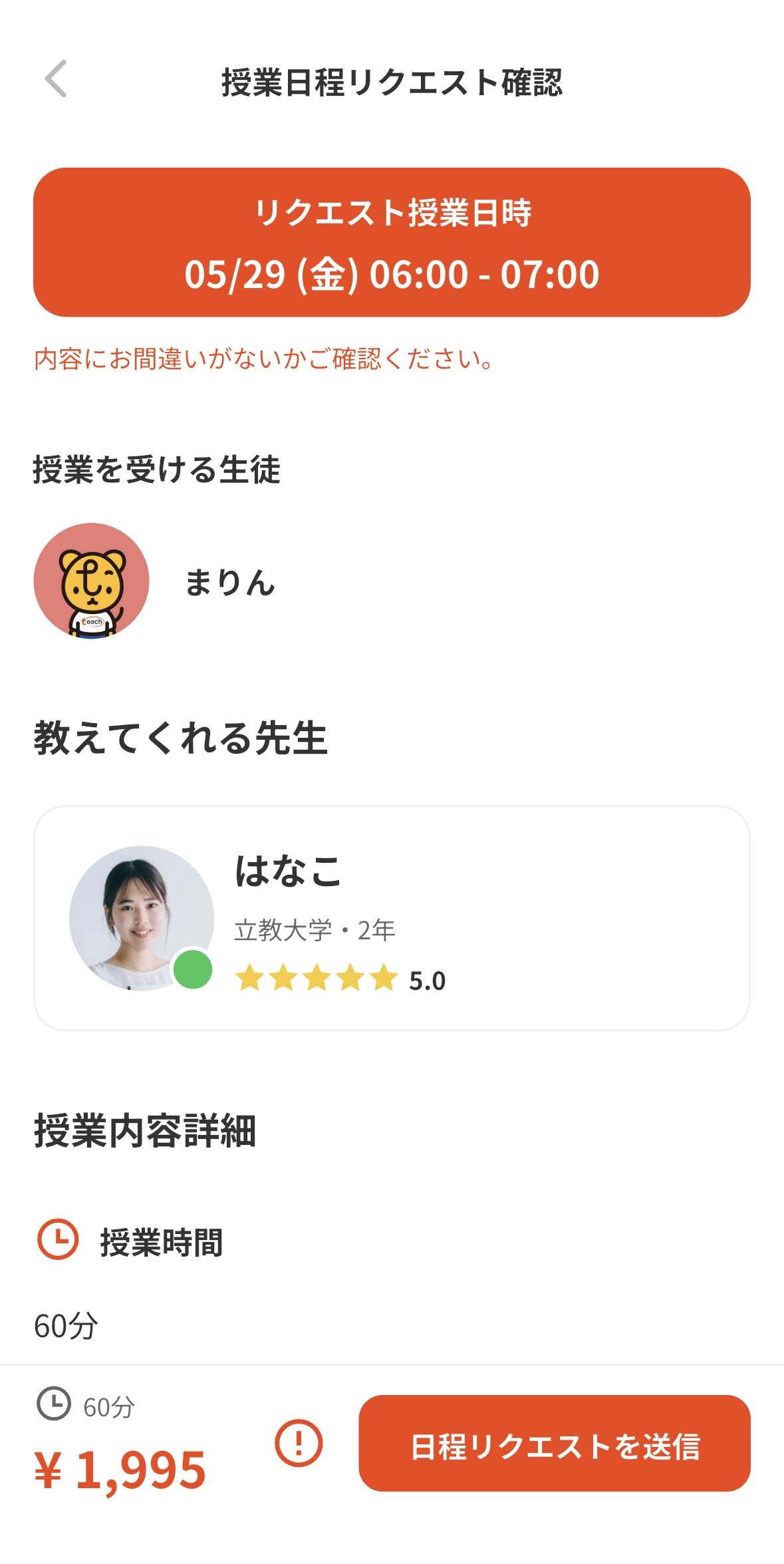
3.リクエスト内容(授業してほしいこと)を記入
4.クレジットカードを登録(初回のみ)
5.「日程リクエストを送信」をタップ
・先生が「承諾」を押した瞬間に、予約確定・請求確定となります。
・リクエストの取り下げや先生からの辞退の場合は、料金は発生しません。
・複数の先生に同時にリクエストを送ることも可能です。最初に承諾された先生だけと予約が成立し、他の先生へのリクエストは自動で取り下げられます。
次のいずれかに該当した場合、リクエストは自動で取り下げられます。
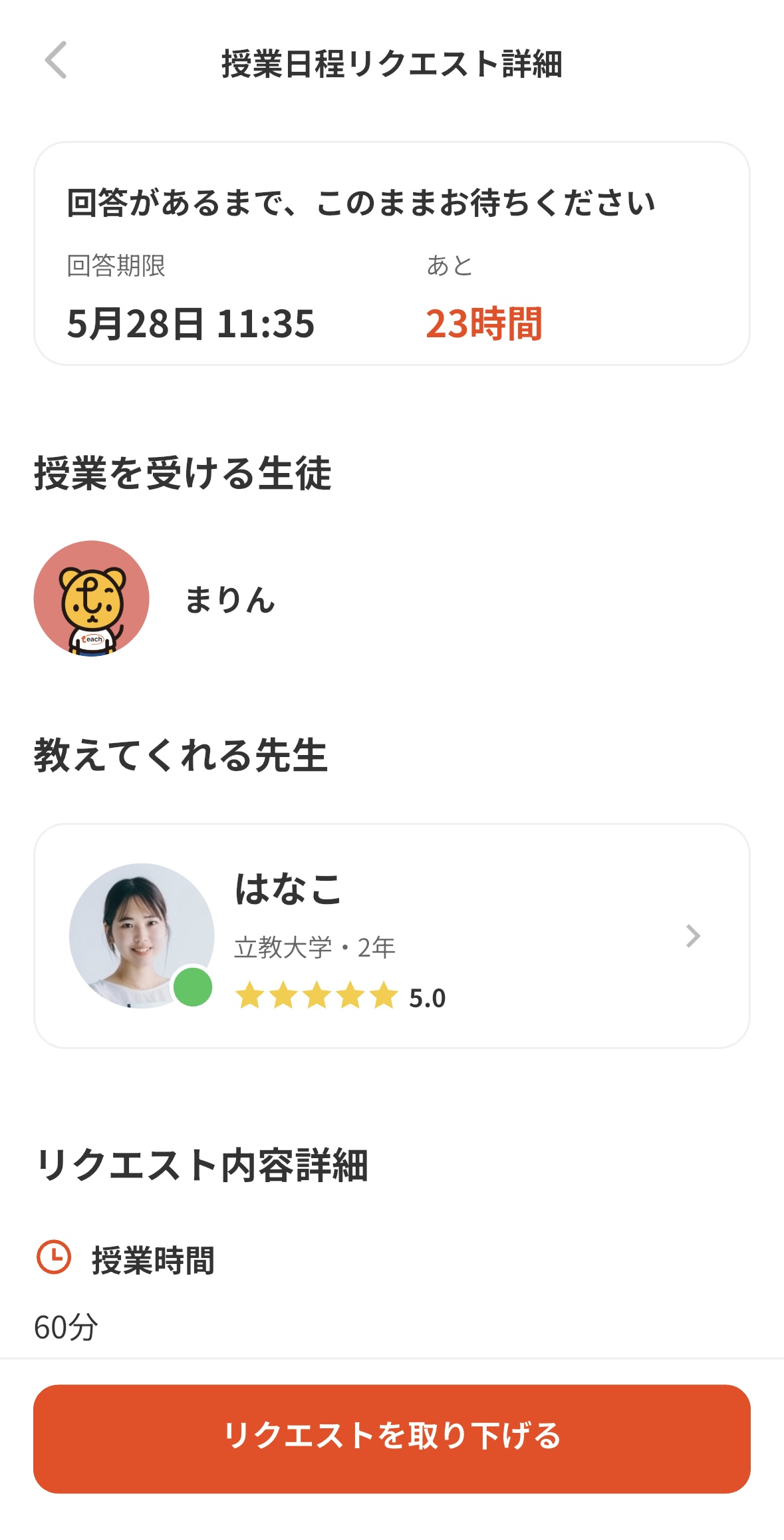
・リクエスト送信から 24時間以内 に先生から返事がない
・授業開始の 1時間前まで に先生から返事がない
・同じ時間帯で他の先生と授業が成立した
送信済みのリクエストは「メッセージ一覧」から状況を確認できます。手動で取り下げたい場合も、こちらのページから操作いただけます。